

截屏助手
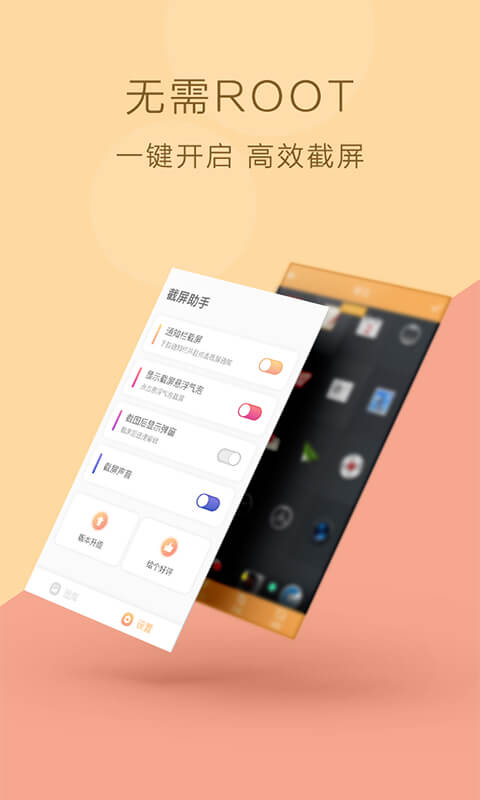
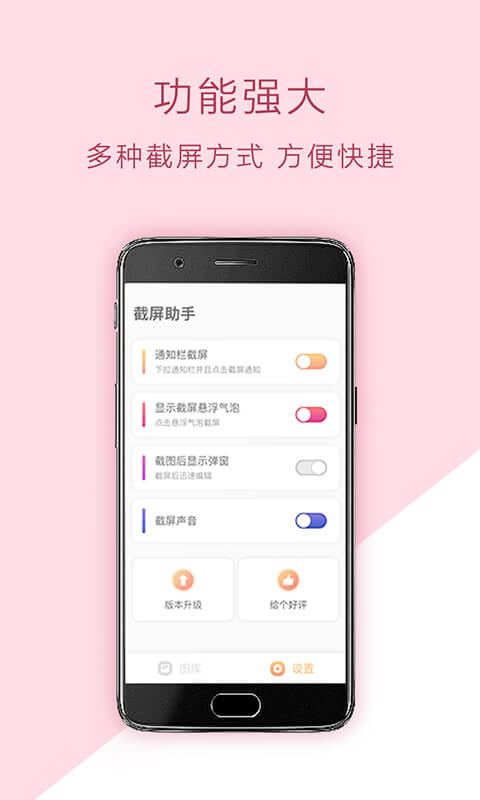
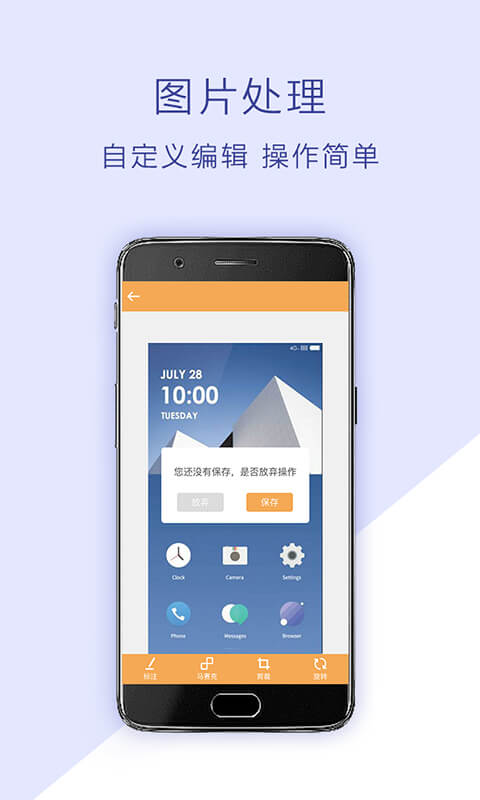
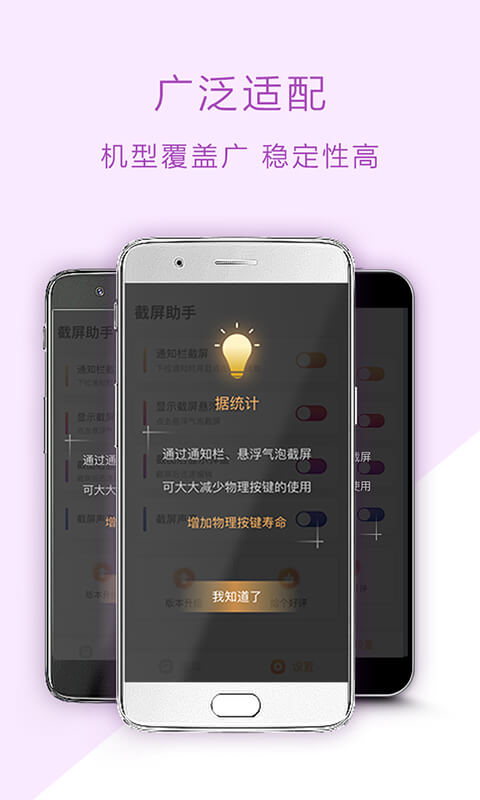
截屏助手把截屏入口放到通知栏和悬浮气泡中,让想保存的画面不必先翻找复杂菜单。它围绕手机屏幕截图提供快捷触发、简单编辑和图片分享等功能,适合需要随手留存页面内容、聊天信息或学习资料的人。截图完成后还能继续处理图片或删除不需要的内容,减少在截屏与后续操作之间来回切换的麻烦。整体思路直接,重点是让截下来之后的处理也能顺手完成。
应用介绍
可下拉通知栏并点击截图入口,也可以点击屏幕上的悬浮气泡触发截屏。截取完成后,用户可以对图片进行编辑、分享或删除;需要调整画面范围时,还能选择不同图片比例进行区域截取。这套操作适用于浏览网页时保存重点、阅读资料时留下一页内容,或在交流中记录需要稍后查看的信息。对于习惯先保存、再整理的人来说,截图之后无需立刻离开当前流程去寻找其他工具。
应用特色
两种快捷入口各有适用情境:通知栏方式适合临时使用,不必让屏幕上一直留有额外按钮;悬浮气泡则方便在浏览内容时快速触发,少走几步菜单。用户可以依照当下的操作习惯选择入口,不需要把所有截图都固定在同一种路径上。这样的设计照顾了随手截取与临时调用两类需求,也让工具更容易融入日常的手机使用节奏。
应用亮点
截图并非流程的终点。图片生成后,可以接着进入编辑环节,根据需要做简单调整,再决定是否分享;遇到误截或已经不再需要的画面,也可以及时删除。把截取、处理和取舍衔接起来,省去了先保存、再从相册找图、最后另行处理的几次跳转。对零散图片较多的用户而言,能在截图后立刻判断去留,也有助于避免无用素材不断堆积。
应用优势
它的用途不局限于某一种人群。学生可以留存课程页面或阅读内容,办公时可记录界面信息、供之后核对,日常使用则能保存聊天片段、活动说明等临时资料。不同图片比例的区域截取也让画面范围更容易贴合实际需要,不必每次都保留整屏内容。功能安排没有太多额外门槛,核心路径集中在截图入口与截后处理,适合偏好简洁操作的手机用户。
小编点评
截屏助手的特点在于入口明确、后续处理连贯:通知栏和悬浮气泡负责快速触发,编辑、分享与删除则接住截图后的常见需求。它更适合把截图当作日常记录方式的人,无论是临时保存一段信息,还是留下一张方便转发的画面,都能较快完成基本操作。面对需要快速记录又不想频繁切换应用的场景,这种直接的流程颇为实用;若需求集中在截取、简单整理和分享,工具的定位也比较清晰。
应用信息








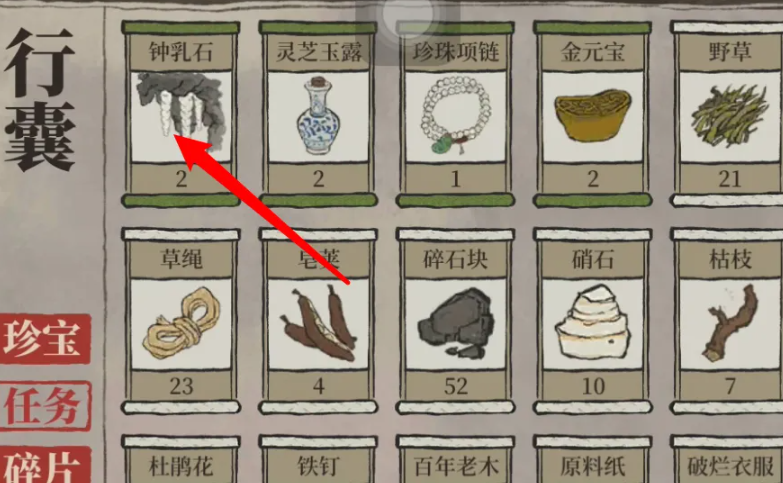
获得花朵最稳定的方式是前往驿站探险,在对应章节采集花卉资源点;不同花材不能互相替代,必须先看任务或配方需要的具体名称,再
时间:10-04

王者荣耀打野通用出装顺序为出门小打野刀,升级二级打野刀之后补齐鞋子,接着做出第一件核心输出装备,再视局势选择升级三级打野
时间:10-04
少年三国志周瑜出战金宠优先选择火神祝融,护佑位搭配雷神·江天,资源充足可备选吉神火凤,这套配置能够最大化灼烧伤害同时补齐
时间:10-04
万国觉醒平民孙武优先选择中式文明,中期可以根据战斗需求切换罗马文明作为备选,不建议频繁更换文明浪费道具资源。中式文明自带
时间:10-04



- 1
- 2
- 3
- 4
- 5
- 6
- 7
- 8
- 9
- 10